 База знаний Cloupard
7.1. Быстрый старт работы с DevSpace
ПЕРЕХОД К СЕРВИСУ DEVSPACE
DevSpace — это сервис для создания изолированных пространств, внутри которых разворачиваются и управляются приложения: Kubernetes, базы данных, брокеры сообщений и другие сервисы.
В панели управления перейдите по пункту меню "DevSpace"
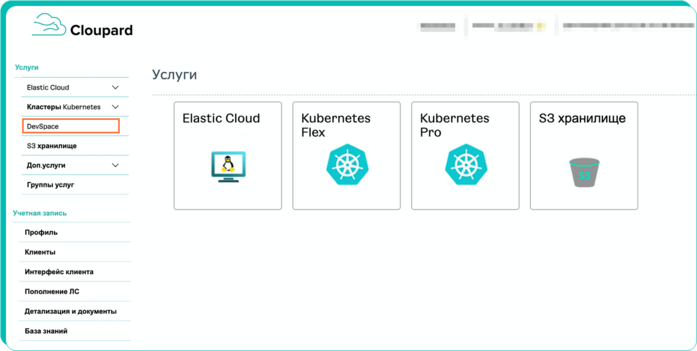
Или в разделе "Услуги" выберите пункт "DevSpace".
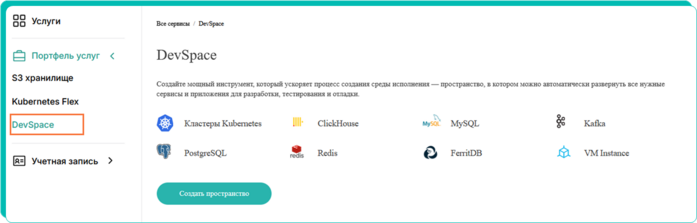
После перехода вы попадаете на витрину сервиса.
СОЗДАНИЕ ПРОСТРАНСТВА DEVSPACE
Пространство DevSpace — это изолированная среда для ваших приложений.
Внутри одного пространства вы сможете создавать и управлять сервисами для конкретного проекта, команды или клиента.
-
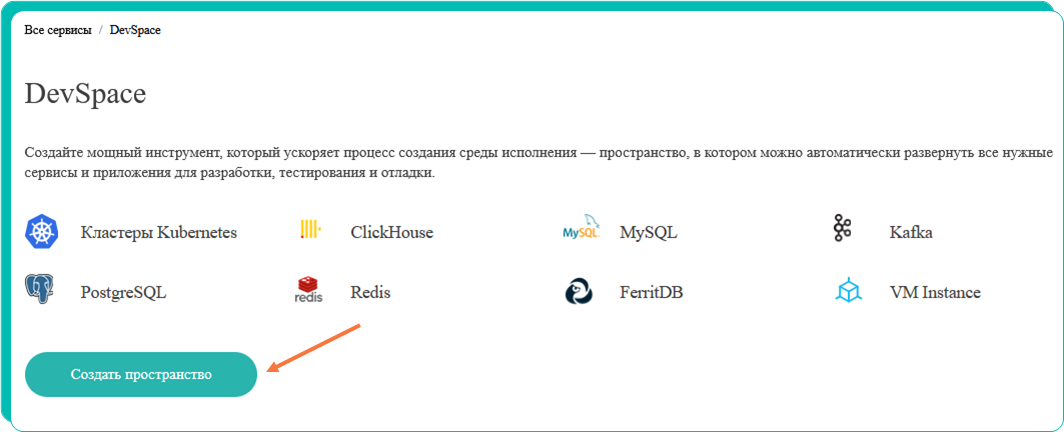
Нажмите кнопку «Создать пространство».
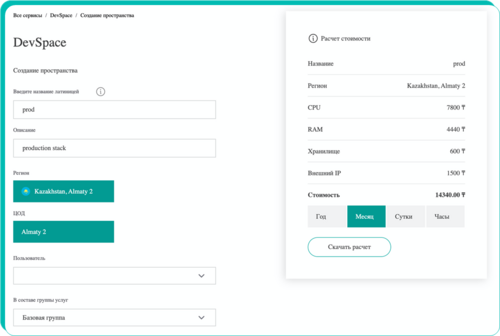
2. Укажите основные параметры:
-
Название — идентификатор пространства (латиницей).
-
Описание — при необходимости.
-
Регион и ЦОД — размещение инфраструктуры.
-
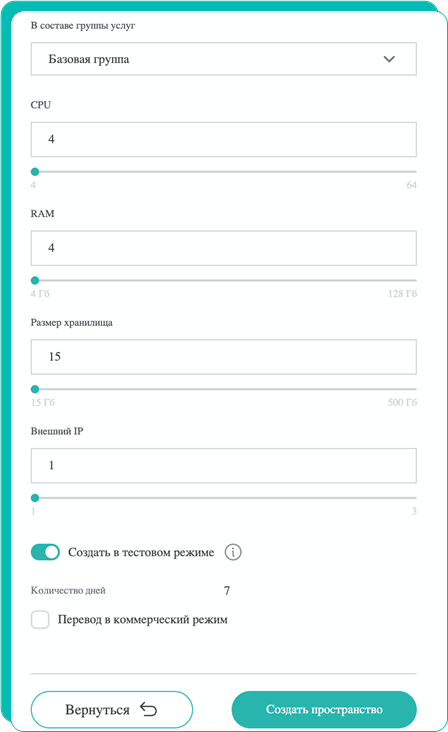
Группа услуг — для удобства финансовых расчётов в будущем
-
Квоты ресурсов - CPU, RAM, хранилище, внешние IP.
Вы задаёте максимальные лимиты ресурсов, в рамках которых затем будут создаваться приложения.
Справа отображается расчёт стоимости в реальном времени.
Для управления пространством можно:
-
выбрать существующего пользователя,
-
либо создать нового.
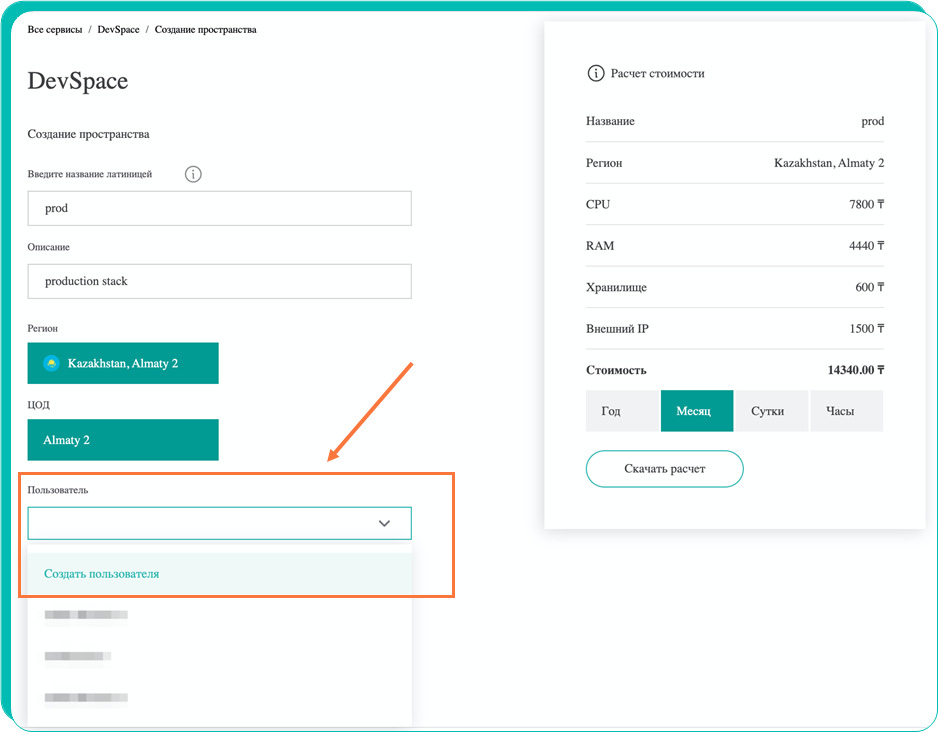
При создании укажите:
-
Email
-
Пароль

Этот пользователь сможет управлять сервисами внутри пространства (через интерфейс, kubectl или Terraform).
Так вы можете:
-
делегировать управление,
-
разделять доступы между проектами,
-
изолировать проекты.
ТЕСТОВЫЙ ИЛИ КОММЕРЧЕСКИЙ РЕЖИМ
Вы можете:
-
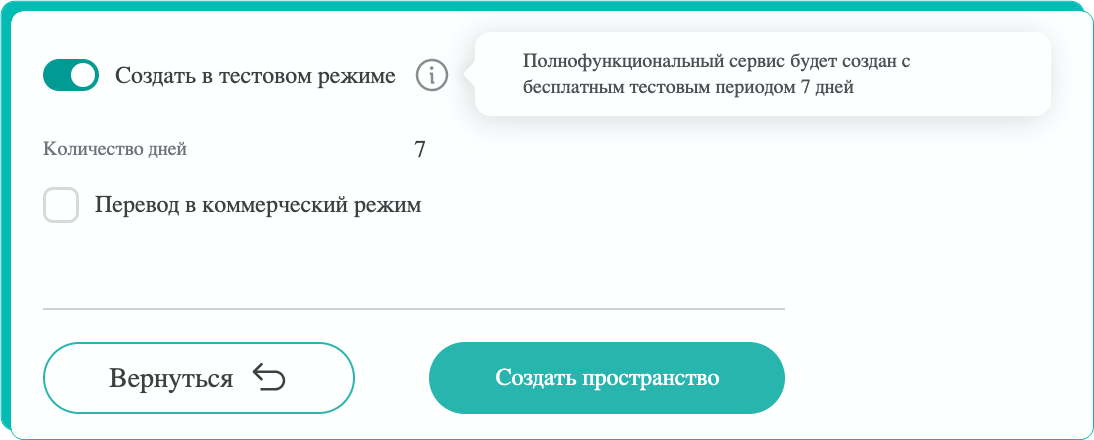
создать пространство в тестовом режиме (с ограничением по дням),
-
либо сразу в коммерческом режиме.
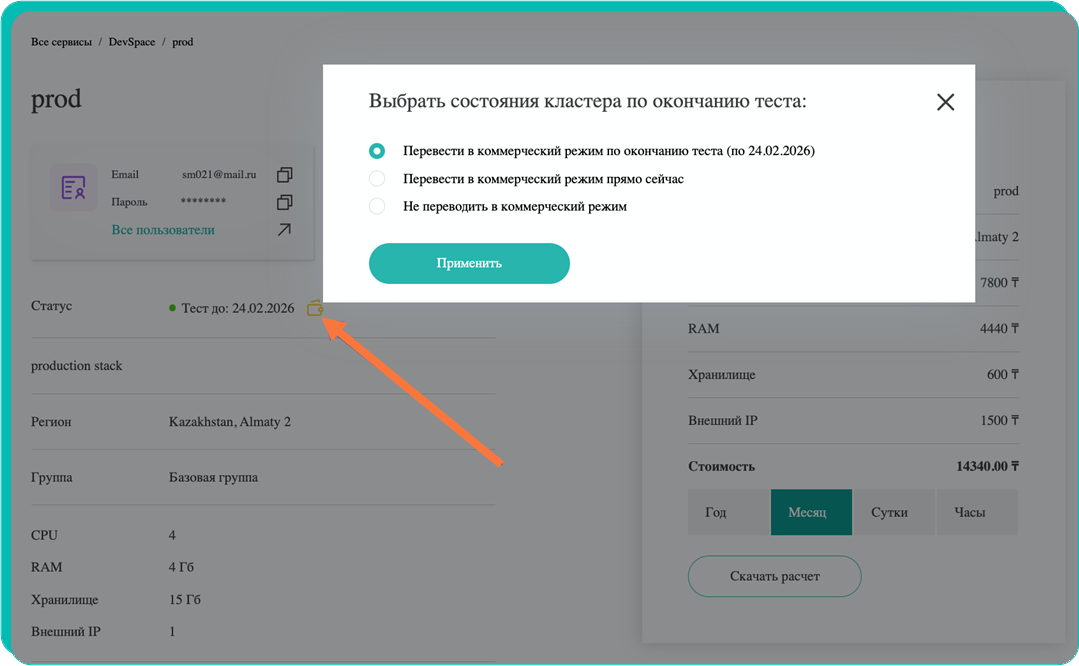
Тестовый режим позволяет оценить возможности DevSpace без финансовых обязательств и без последующей миграции при переходе в продакшен - пространство в любой момент тестового периода можно перевести в платный режим.
УПРАВЛЕНИЕ ПРОСТРАНСТВОМ DEVSPACE
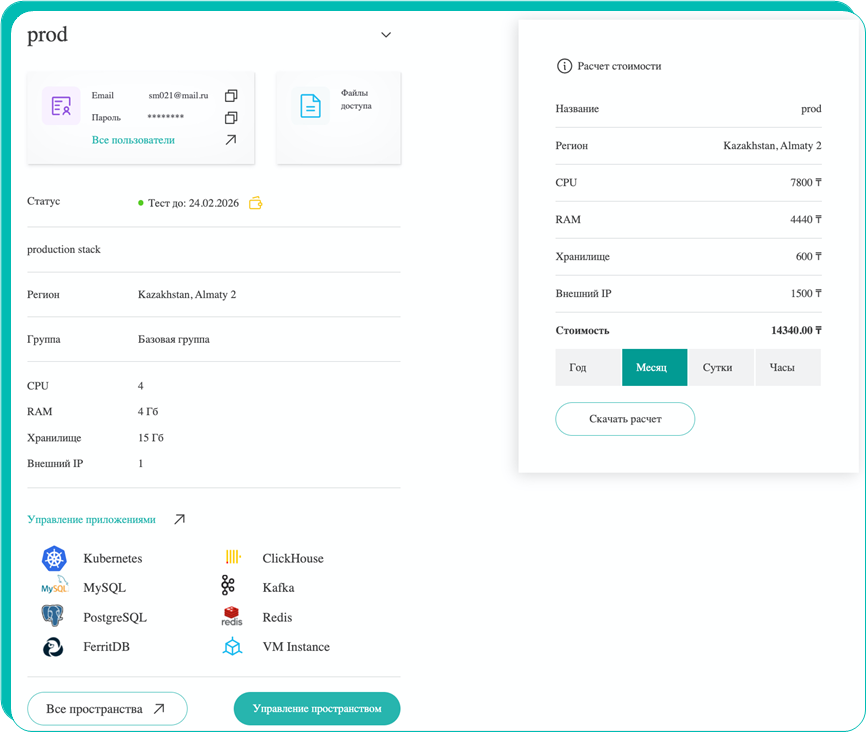
После создания вы попадаете на страницу пространства.
Здесь отображается вся ключевая информация:
Основные параметры
-
Статус (например, тестовый режим с датой окончания)
-
Стоимость (при переходе в платный режим)
-
Регион размещения
-
Группа услуг
-
Выделенные лимиты:
-
CPU
-
RAM
-
Хранилище
-
Внешние IP
Это — максимальные ресурсы, доступные для развертывания приложений внутри пространства.
Чтобы изменить лимиты перейдите по кнопке "Управление пространством".
ПЕРЕХОД К УПРАВЛЕНИЮ ПРИЛОЖЕНИЯМИ
Чтобы начать работу с сервисами:
1. Нажмите ссылку «Управление приложениями».
2. Интерфейс DevSpace откроется в новой вкладке.
После ввода email и пароля, созданного на этапе создание пользователя, вы попадёте в Dashboard DevSpace, где доступна витрина сервисов (Marketplace).
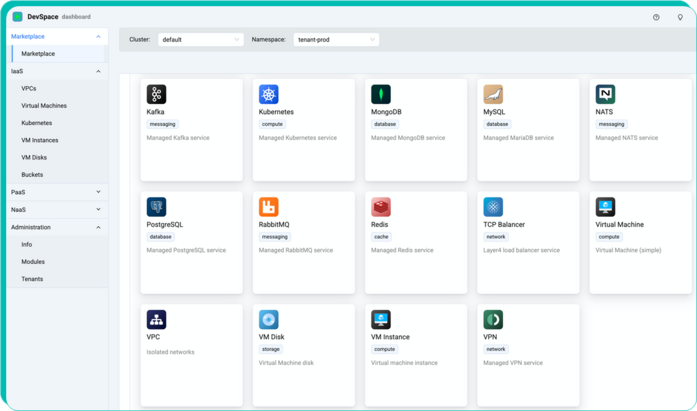
Здесь можно создавать и управлять:
-
Kubernetes
-
MongoDB
-
MySQL
-
PostgreSQL
-
Kafka
-
RabbitMQ
-
Redis
-
VM Instance
-
и другими сервисами.
Дальнейшие действия выполняются уже внутри DevSpace Dashboard.
ЗАВЕРШЕНИЕ НАСТРОЙКИ ПРОСТРАНСТВА
На этом базовая настройка пространства DevSpace завершена.
Вы:
-
Создали пространство
-
Настроили квоты ресурсов
-
Назначили пользователя для доступа
-
Ознакомились с расчётом стоимости
-
Перешли в интерфейс управления приложениями и сервисами
Теперь пространство готово к развертыванию сервисов.
Важно помнить
|
ЧТО ДАЛЬШЕ?
Дальнейшая работа выполняется в DevSpace Dashboard, где доступны:
-
создание управляемых сервисов,
-
масштабирование ресурсов,
-
удаление и модификация сервисов.Для примера ниже показано как создать кластера Kubernetes в пространстве DevSpace